投稿

ラベル(Arch)が付いた投稿を表示しています

古いミニノートを10秒で起動!Archを使ったクラウド同期付きのポメラを作る!
イメージ
ポメラがほしいけど変えないのでそれっぽいものをLinuxで作ってみた! 実際に環境を作っていた際にとっていたログをもとに書いています。 その時ちょっとテンションがおかしかったので、(できる限り編集はしますが) 読みづらい場所があるかと思います。ご了承ください。 まず、前提条件について 今回Archをインストールしたパソコンは、NECのLavie Light BL350CW6Wという機種です。 2010年発売のモデルです。めちゃくちゃ古い。 昔の記事でも書いていますが、オークションで結構お安くゲットしております。 SSDが高かったということもあり、メモリを揃えたりしていたら結構なお値段になったんですが…。 メモリは増設、というか取り替えですね。して2GB ストレージはSSDの128GB(部屋に転がっていた)です。サムスンの850無印?です。 そんなBL350ちゃんですが、ちょっと困ったところがありまして。 Atomの、シングルコアなんです…。まともにWindows10が動く訳ありませんよね。 買った当初は実はぎりっぎり動作していました。 でも現在、インストールすらできない状態(半端な状態で止まる) 使おうと思ったらLinuxくらいしかないわけで、色々なディストリを試しました。 Lubuntuが一番軽いと感じたのですが、当時はもうこのパソコン使わないなぁと思いタンスの奥にしまっておしまいでした。 ところが最近、暇になる出来事がありまして。 失職しました。自分から、退職したいと申し出た形です。 どうしてもそりの合わない上司がいて、その人と取っ組み合いの喧嘩になる一歩手前まで行ってしまったのでこりゃあイカンと。 悪い人じゃないんですけどね。苦手でした。 その人と会いたくなくて、どんどん仕事に行きたくなくなって。悪循環でした。 仕事場も家から遠く…。もう行く理由が見つからない。 ササッとやめる手続きして、いま無職です。病院にすら行けない状態。 アルバイトでも適当にしようかなぁと考えるだけ考えて。 気がついたらパソコンいじって現実逃避しているという有様です。 まあ、僕のことはいいんです。古いパソコンを物書き専用、まさにポメラの用にしたい!という人と情...
Kubuntu(KDE)が最高やん…

タイトルがすべて いろんなディストリ行ったり来たりしたけれど、これが一番楽チンだし、かっこいいわ。 やっぱり下手に玄人ぶってタイルウィンドウとかArchとかに流れたのが間違いだった…。 僕ほとんどプログラムしないし、UIへのコリがすごいわけでもないし。 YoutubeとTwitterと、時々マイクラ。ほんとこれくらいしかすることない。 まあ、自作のサーバーのメンテとかもあるけれど、ほとんどほったらかしだし。 そう考えると、変に初期設定に時間がかかるのは良くないわけですよ。Archとかそれ以前にインストールからめんどくさい…。よくあんなの常用してたな。 滅茶カスタムしても見せる相手いないし、あと個人が勝手にカスタムしたものなんてたかがしれてるし…。 そう考えると、もとからびしっとまとまったUIを提供してくれるUbuntu系のフレーバーってええやんって。 なったんです。 最初の最初はGnomeかなぁって思ってました。 ですが、ホントのホント、最初にLinuxデビューしたときもGnomeだったんですが、とにかくエラーが多い。ちょっと嫌になるくらい。 それでいろいろ探し始めて、Openboxからタイルに潜って行くことになるわけですが。 ということでGnomeは過去のトラウマから除外。 次に出てきたのがLXDEとかXfceとか。ありがち。 ちょっと見た目も飽きてて、つまんないなと思って除外。使い勝手は悪くないと思う。 その次がbudgie。見た目かっこいいし、Gnomeベースっぽいけどもう別物になってるみたいだからこれでいいじゃんと導入。 もうイチからデスクトップ環境をArchやらに入れる気力はないので、Ubuntu budgieを入れました。 使い始めはいいかも!って思ってたんですが、細かいところであらがある…。 まず、通知の機能が貧弱。Youtubeのアイコンとかがうまく表示できない。 これは別の通知ソフトとかでもあったんですが、そちらはガチャガチャ設定とかファイルいじることでなんとかできたんですよ。 でも、こちらはそもいじるところがない。わからないが正しいか?とにかくユーザーに細かいところ触らせまいという気遣いが見える。 それはいいんだけど、ちょっとここが…。というのを直せ...

売ったパソコンが帰ってくるよ!

やったねた…おいやめろ。 はい。自作パソコンを売りに出していたのですが、予想外にお安かったので返してもらうことにしました。 着払いです…。つまりマイナス。少しでもお金をと思って売ったのに…。とほほ。 だって、Pentiumとはいえデスクトップですよ?GPUも立派なの(1050)がついてるし、メモリに至っちゃ16GBですよ(シングル刺し)。 割となんでもできると評判の私のPC約5万円(WIN10Pro合わせると7万!)が1万円。 1万円での買い取りです! ちょっっと。安すぎませんかねぇ。メモリだけでも5000円はしていいでしょう。 GPUが8000円、CPUが4000円、ケースは3000円位で、電源はいいやつですよ?4000円位していいでしょう。24000円!色つけて28000円位だったら売ってた。倍以上やん…。 中古市場ってこんなに買い叩かれるんですねぇ。 いや、ちょうどよかったよ。ArchのKVMでGPUパススルーするお遊びができそうやん? だってデュアルブートだるいし、できる限りWindows使いたくないんだもん。 なんでWin10Pro買ったかって?金があったからさ!(無計画衝動) HOMEとそんな変わんねぇな?と思って買ったんだよなぁ。 今も値上がりしていますよね?HOMEが18000円位しなかった?ちょっと高すぎちゃう? 僕がHOME買ったときは13000円くらいだった気がするよ。Microsoft怖い。 今のうちにLinuxに逃げなくちゃ(ガクブル) クリエイターじゃないから全く困らない。あっはっは。 …。パソコンがなくても事足りるとか言わない。 Youtubeが広告付きになりそうで嫌なんだよなぁ。 でも金ないからプレミアム会員になれないし。 公式が禁止します、違反です!って広告ブロック禁止して、それを避けられるブロック機能が出てくることは確実なんですが、それを入れてまでセコセコ広告カットしたくない。 でもなぁ。広告許せないタイプなんだよなあ。必要なのはわかるんだけど、イライラするんだよなあ。第一広告見てコレいい!興味持ったってこと1度もないし。 常にうっぜってなるだけだし。 タブレットとかスマホとかでも広告よけ使ってますからね。 あ、プロクシ?とっか噛ませればワンちゃんソフト使わずに広告ブロックでき...

i3の起動順番がときたまおかしい問題

おかしい〜 んですよ。具体的にはcomptonが起動する前にtint2が起動して透明化が有効にならなかったり、tint2より先にアプレットが起動してアイコンが表示されなかったり。 あと一番問題なのが、デュアルモニタのとき。 LightDMのときは正面のモニタだけを表示するようにして、i3のコンフィグにデュアルモニタにする設定を書き込んでるんですよ。 で、デュアルモニタになる前に壁紙が設定されちゃって、壁紙がバグちゃったり。 おかしいなぁと思って、起動順を設定できないのかと調べていたら、おそらくこうでしょって設定を見つけました! ;(セミコロン)でexecをつなげるといいらしい。多分うまく行っている、と思う。 結構設定変えたからまたおいておこう。 # i3 config file (v4) # i3 config file (v4) # Please see https://i3wm.org/docs/userguide.html for a complete reference! # #windowsキーをスペシャルキー?にする set $mod Mod4 set $alt Mod1 # 画面の向きを変えるよ #exec --no-startup-id sh ~/.screenlayout/dual.sh #tint2を有効化 exec --no-startup-id tint2 -c /home/jisyonohako/.config/tint2/main.tint2rc; # アプレットとか exec --no-startup-id volumeicon; exec --no-startup-id blueman-applet; exec --no-startup-id fcitx; exec --no-startup-id dropbox start; # fehで壁紙を設定 exec --no-startup-id feh --bg-fill --no-xinerama $HOME/Dropbox/other/backupdata/wallpaper/Deer_Blue_Ultrawide_Wallpaper.png; # マウスの設定 exec --no-startup-id xbindkeys # 透過設定 exec --n...

Archやっぱり使いにくい!!!

次はUbuntu系にしよう… こうなってUbuntuに戻ったら戻ったでArchの自由度が恋しくなるんだよなぁ。 難しい問題じゃよねぇ。 今現在、父に仕事をやめたことをしこたま責められ、絶対に正社員で就職しろと脅されて緊迫感に溢れているわけですが、そんな緊迫感を薄めてくれるのはLinuxのカスタマイズしかないわけで。 カチャカチャやっていて、あれ?スペックのせいじゃないよな?なんか画面がガザガザするな?ティアリングとも違うし、fpsが低い? 色々調べると、なんか大前提のxf86-video-intelを使うなとか書いてあるし! それでmodesettingってやつでXorg動かそうとしたんだけど、動かないし!!! これに半日使ったよ!結局xf86-videoインストールし直したよ! もうだめ。疲れた。 i3wmのことをたいへん気に入った周回?だったので、次のために設定をちゃんとコピーしておこうな。 コピーといえば メインパソコンちゃんを売りに出しちゃったのでHDDの入れ物がなくなっちゃったんですよね…。 どうしよう。常時接続しておきたいしRAIDも組んでいたいのに。 何も入ってないけどね? 音楽ファイル(FLAC)とえっっっなビデオが多少…(もちろん普通に買ったやつだよ!) 僕動画や画像を撮りためる趣味がないので全くギガを使わないんですよ(いまどき言葉) いまどきでもないか。ちょっとおそいか。そうか。 大きくてクラウドに入らないファイルですね。音楽はmp3で管理しようって割り切ったからいいとして、問題はビデオ。これは…。 あ。DMMとDLsiteで見れるからいいのか。 あ〜。 ローカルフォルダの必要性なくなったわ。 良かった。 買うものが一つ減った。いいことだ。

i3wmでVtuber廃人になろう!

イメージ
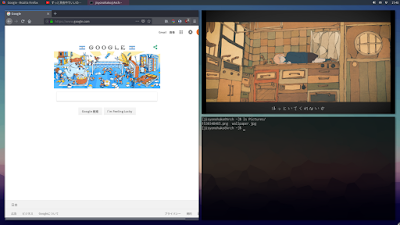
タイル型と動画の同時視聴は相性抜群!  なのです。ウィンドウとか余計な表示がなくなる分動画の表示に面積を割けるので 同時に大きな画面で表示することができるのだ!!! …。それを同時に見て聞き分ける努力は必要ですが…。 おすすめブラウザ、というかほぼ必須なのがGoogleChromeです。 互換ブラウザだとアプリモードがうまく動かなかったりする(Vivaldiとか)ので、 できることならChromeです。OpenwithとかでメインブラウザとURLを渡し合う環境を 作ってしまえば全く不便はないです。 おすすめな拡張機能  ここでおすすめな拡張を紹介。私含めて10人くらいしか使っていないレアな(怪しい?)拡張機能も見つけたので、ぜひご覧あれ! ・ OpenWith これは前のi3wmの設定でも紹介しましたね。他のブラウザ、というか他のソフトにURLを投げてくれます。超絶便利。 設定方法としてはインストール後、支持に従ってpyファイルをダウンロドード。 それに実行権限を付与して(わかるなら悪いやつじゃないことを確認してから)実行。 これでブラウザ間でURLを受け渡せるようになりました。 ブラウザを探すでメインブラウザなりなんなりを追加するといいです。 今回の使い方はちょっと特殊で、Webアプリ状態でYoutubeの動画を開いてしまおうというものです。 メインブラウザで巡回中ふとYoutubeのいい動画を発見した時、2クリックくらいでタイル内フルスクリーン動画を開くことができます。…なんか頭の悪い文章だな。まあいいか。 ブラウザを追加するを選んで、適当な名前をつけて以下のURLを打ち込みます。 (OSによってはstableがいらなかったりします。要はコマンドままです。) google-chrome-stable --app= これで右クリックなどからタブやURL欄がない広々Youtubeを開けます!やったぜ。 でも、この状態で画面内に動画を収めるのって難しいですよね? それを可能にする拡張もあるのです!  ・ Windowed - floating Youtube/every website これです!前と紹介していたのが違うなぁ? いや、前のはたまに拡張機能の...

i3wmの環境構築、i3wm、dunstの日本語解説(もどき)あるよ!

設定ファイル直貼りという狂気 まずはurxvt。 真っ白画面の蛋白fontでも使えないことはないんですが、テンションが上がらない。 ので、まずはその設定おば。 フォントは自由ですが、ターミナル向けみたいなのがあるみたいなので、それらを使ったほうがきれいに表示できる気がします。 僕はRictyちゃん! archはaurで簡単にインストールできるんだよなぁ。これは便利。Ubuntuだと自分でmakeしないとだから。 trizen -S ttf-ricty これでしばらく待てばRictyが追加されています。 urxvtは~/.Xdefaultsの中に設定を書くのですが、僕の設定をそのまま貼っておきます。 それぞれ何をしているかは一応コメントで解説していますので、参考になったら幸い。 と言っても、これも他の人の設定をコピペしまくっただけですけどね。 ---ここからさき--- !日本語入力をインラインでできるようにする URxvt.perl-ext: xim-onthespot URxvt.inputMethod: fcitx URxvt.preeditType: OnTheSpot !透過(これはお好みで。コンポジットがないとうまく動きません) URxvt.transparent:   true URxvt.shading:       20 !カーソルを下線に変更します URxvt.cursorBlink: true URxvt.cursorUnderline: true !バッファを増やします。量は適当。(バッファって何とか言ってはいけない) URxvt.saveLines: 4096 !メイン画面じゃなくなったときにふっと暗くなります(おしゃれ) URxvt.fading: 40 !フォントの設定 urxvt.font: xft:Ricty:Normal:size=14:antialias=true !行間がなんか広い気がするので修正。ちょっとつめすぎかも Urxvt.letterSpace: -5 !スクロールバーが邪魔なので消す URxvt.scrollBar: false ! Colorテーマ。下のU...

i3wmのインストールから日本語化まで

Xmonadなんてなかった いいね? あ、ハイ。 i3wmはいいぞー。設定がちゃんとマニュアルに書いてある範疇に収まっているから、勉強のしようがある。 Xmonadは、もう学問だからね。何から手を付けたらいいのか、そもそもどの設定がデフォルトなのか探るところから難しかったし…。 Xmonad解説している人って多分全員ある程度英語マニュアル読めちゃう人だと思います。 だって日本語訳ほとんどしてないんだもん!僕詰めようと思った設定は自分で翻訳ソフト使って日本語訳しないとうまいことできませんもん。 えーっと。設定的にはXmonadを導入するだけして、これからは僕の勉強次第だ(キリッ とか言って締めた記事の続きからですね。 日本語フォントをインストールしていないことに気づいたので、そこからですね。 日本語フォントをインストール 僕は源真ゴシックっていうフォントが好きなんですが、ちょっと調べたらコマンドでインストールできるかっちょいいフォントもいっぱいあります。これは好みですね。 手動でインストールする方法を書いていきますー。 まずはwgetとunzipをインストール。ここからなんですよ。だからUbuntuのほうが楽。 pacman -S unzip wget そして、多分更新されてないんで大丈夫だと思うんですが、wgetで直にダウンロードしに行きます。まだブラウザないので。うまく行かなかったらスマホでURLとか調べるといいと思います。 wget https://osdn.jp/downloads/users/8/8637/genshingothic-20150607.zip -O tmp.zip unzip tmp.zip mv Genshin-*.ttf /usr/share/fonts/genshin/ rm -r tmp.zip README_GENShin.txt SIL_Open_Font_License_1.1.txt mplus-TESTFLIGHT-059 はい。これでフォントがインストールできたと思います。ちょっとrmのあたりが脳筋過ぎて頭痛いですね…。 いや、*.txtとかで指定してもいいんですが、なんか他のいるファイルとか消しちゃいそうで…。 ないんですけどね。変に心配性。 aurインストールコマ...

ArchLinuxのインストール(Hyper-V&UEFI)

hyper-v使ってarchで遊ぶ…ゴホンゴホン。勉強するよ! このときのためにwin10proを買った可能性…? ホントはリモート使いたかったからです。 非公式で有効化する方法もあるけど、他人の作ったわけわからんパッチ当てるの怖い…。 読めないのだ。何しているのか。無知の恥。 話戻して。 簡単に説明みたいにしようかなー。これで誰かが見に来てくれると嬉しいー。 Hyper-Vを有効化する Proじゃないと使えないよ!Home使っている人はおとなしくVMwareとかVirtualBox使おう! 僕がこれ使いたがるのは単にいろんなサード製のソフトを無駄に入れたくないからです。 ちょっとでも挙動を安定させたい…。 コントロールパネルからWindowsの機能の有効化または無効化を検索。 Hyper-Vを有効化。再起動する。 簡単! Hyper-VでLinuxをインストールしていく Hyper-Vマネージャーを開いて、パソコンの名前?のところをクリック。右側の新規をクリック。 仮想マシンの作成をクリック ネットの設定 操作から仮想スイッチマネージャーを開く。 新しい仮想スイッチを作成。外部で? これで接続できるはず。 仮想マシンの新規作成ウィザード 1.開始する前に。読んで次へ。 2.名前を決めて次へ。今回はArchLinux。 3.ちょろっと調べると、2017年位のビルドから不具合が修正されて第2世代でも動くようになったらしい? 第2世代で次へ。 4.メモリ割り当て。僕はいつも半分くらい上げることにしてる。僕のマシンは16GBなので8192MB。 5.ネットワークの構成。さっき作った新しい仮想スイッチを選択。次へ。 6.仮想ハードディスクの接続。サイズは必要に応じて大きくなってくるらしいから最大でもいいらしいけど、ちょっと 気持ち悪いから32GBで。 …。僕のSSDクソ雑魚だから250GBしかないのだ。 7.Archのisoを選択する。これは普通にダウンロードしてくる。次へ。 説明とかで設定を確認して、完了。 あい起動した。 セキュリティブート設定 第2世代はUEFIが有効になっている?のでセキュアブート設定。 ArchLinuxを右クリックして、設定。 セキュリテ...